Ce qu'il faut savoir avant de commencer, et un tour de l'interface.
Graphis Studio réunit dans une seule application le développement des photos RAW, la retouche, les calques et les montages, et des outils d'intelligence artificielle qui travaillent sur votre ordinateur. Ce guide explique comment l'utiliser, outil par outil, avec les raccourcis, les limites à connaître et les réponses aux questions courantes.
Quatre principes à connaître
Vos fichiers d'origine ne sont jamais modifiés.
Tout ce que vous faites (réglages, calques, masques, retouches) est enregistré à part, dans un catalogue au format .graphis. Vous pouvez toujours revenir en arrière.
Un catalogue très léger.
Le fichier .graphis garde la liste des photos, leurs réglages, calques, masques et retouches, et l'emplacement de vos photos. Il ne recopie pas les images : il pèse quelques dizaines de Ko.
L'IA tourne chez vous.
Aucune photo n'est envoyée sur Internet. Les modèles d'IA sont téléchargés une seule fois, la première fois que vous utilisez une fonction qui en a besoin, puis tout fonctionne hors ligne.
Calculs rapides.
Les réglages sont calculés par la carte graphique quand elle est disponible, sinon par le processeur. Un indicateur en bas à droite de la fenêtre vous dit lequel est utilisé.
Un tour de l'interface
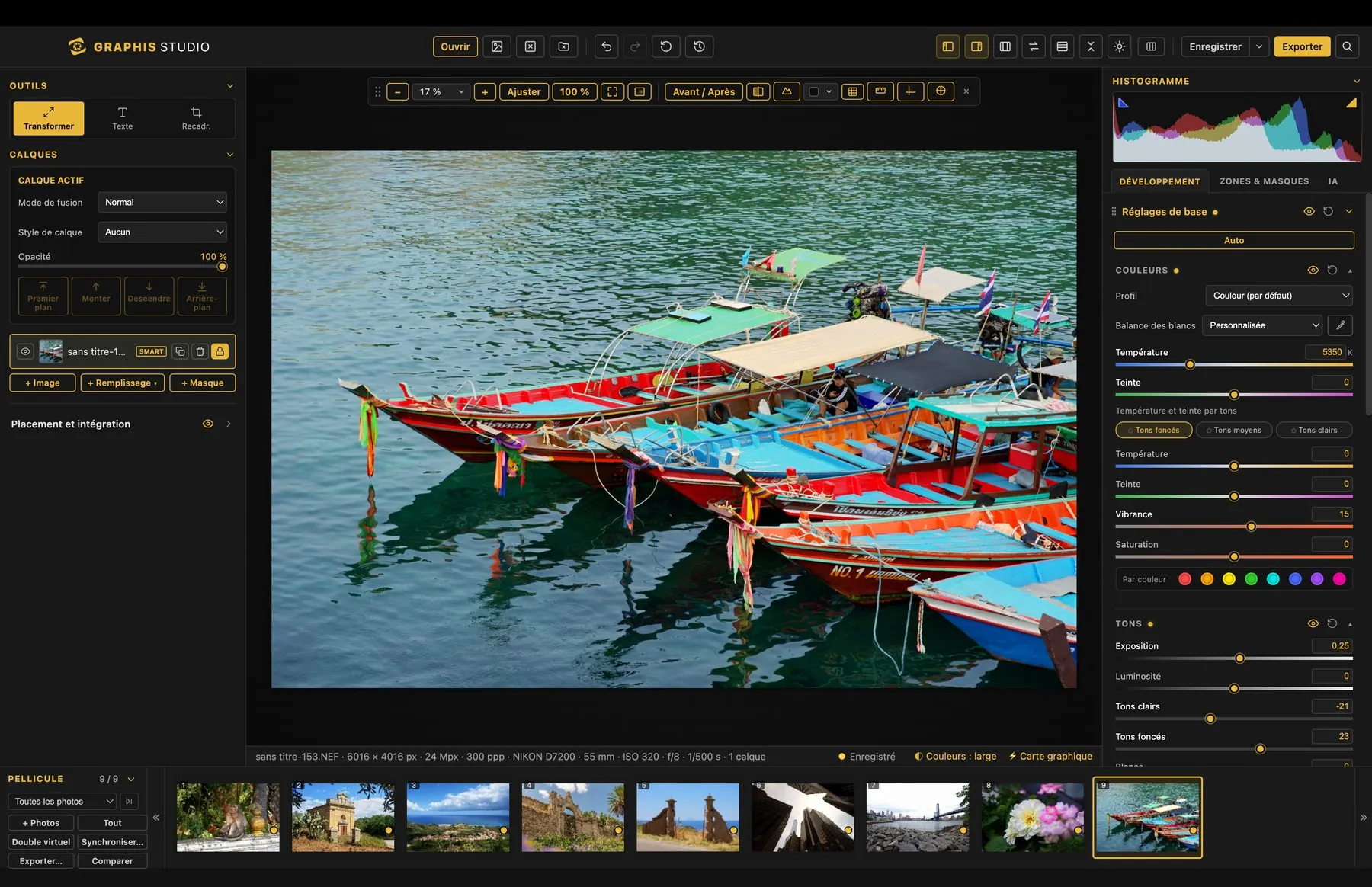
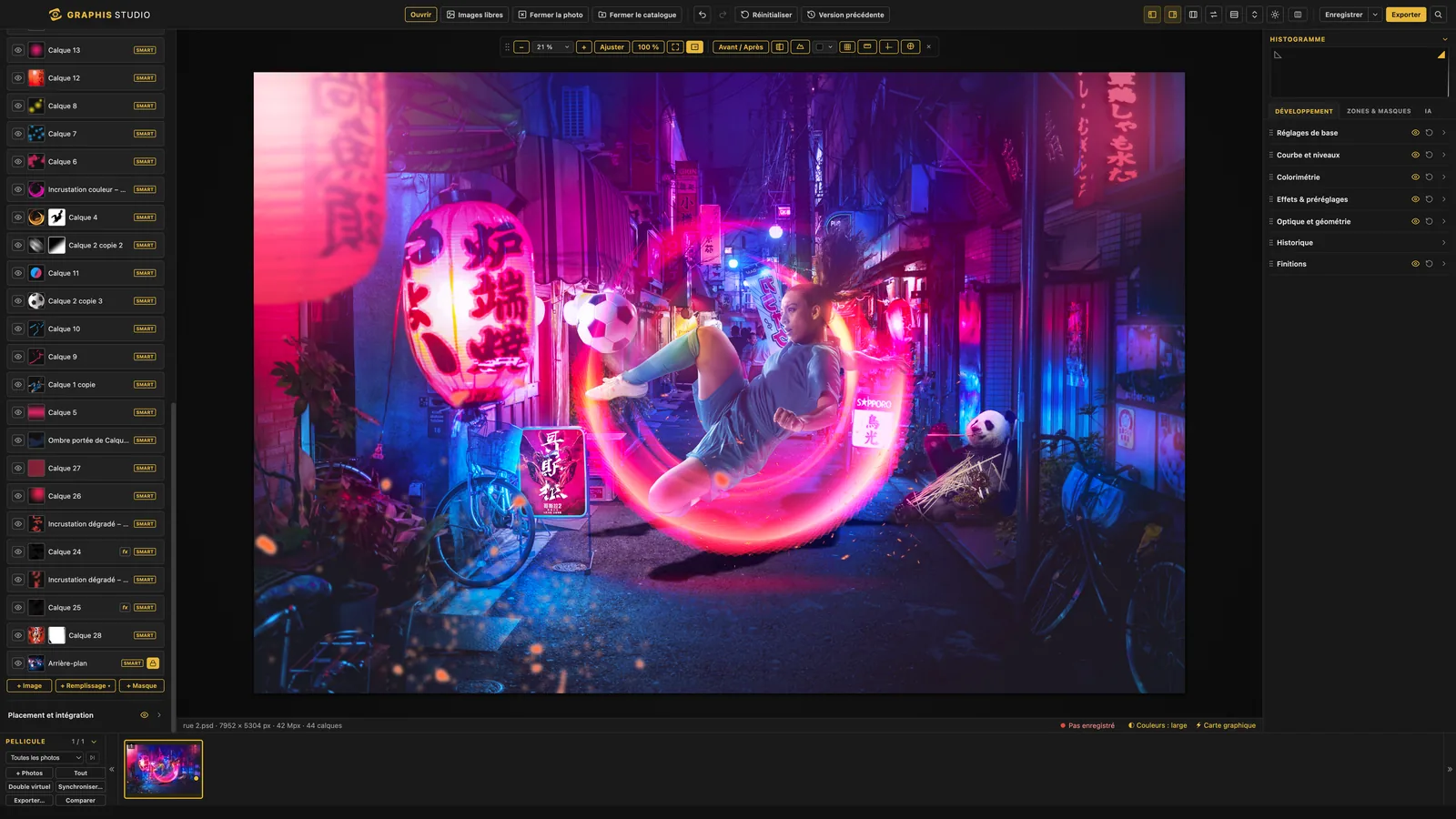
L'écran de Graphis Studio. La liste ci-dessous décrit ses zones, du haut vers le bas.
Barre du haut. Ouvrir des photos, images libres, fermer la photo ou le catalogue, réinitialiser, version précédente, Enregistrer et Exporter. À droite : la recherche de commande (), l'affichage des volets et l'inversion des colonnes pour les gauchers.
Outils et calques. Colonne de gauche : les outils Transformer, Texte et Recadrage, puis le panneau Calques (mode de fusion, opacité, ordre, masques) et le panneau Placement et intégration pour les montages.
La photo et sa barre d'affichage. Zoom, Ajuster, 100 %, Avant / Après, grille, plein écran, règles et repères, aide à la mise au point.
Histogramme et onglets. À droite, l'histogramme et trois onglets : Développement, Zones & masques et IA.
Panneaux de développement. Réglages de base, Courbe et niveaux, Colorimétrie, Effets & préréglages, Optique et géométrie, Historique et Finitions.
Pellicule. Les vignettes de toutes vos photos ouvertes, avec étoiles et drapeaux.
Barre d'état. Les informations de la photo (appareil, objectif, focale, ouverture, vitesse, ISO), un voyant d'enregistrement, le moteur de calcul (Carte graphique ou Processeur) et l'espace de couleurs (large ou sRGB).
Chapitre 2
Installer et activer le logiciel
Configuration, essai gratuit, licence, mises à jour et modèles d'IA.
Configuration requise
Mac
PC
Système
macOS 13 (Ventura) ou plus récent
Windows 10 ou 11, 64 bits
Processeur
Apple Silicon (M1 et suivants) ou Mac Intel 64 bits
Intel ou AMD 64 bits
Mémoire
8 Go minimum, 16 Go conseillés pour les gros fichiers RAW et l'IA
8 Go minimum, 16 Go conseillés pour les gros fichiers RAW et l'IA
Carte graphique
Compatible WebGL 2 (tous les Mac récents)
Compatible WebGL 2, pilotes à jour
Internet
Pour le téléchargement, l'activation, les mises à jour et les modèles d'IA
Idem
Installer
Téléchargez le fichier correspondant à votre ordinateur sur graphisstudio.com : Mac Apple Silicon, Mac Intel ou PC Windows. Pour savoir quel Mac vous avez : menu Apple, puis « À propos de ce Mac ».
Sur Mac, ouvrez le fichier .dmg et glissez Graphis Studio dans le dossier Applications. Sur PC, lancez l'installateur .exe et suivez les étapes.
Lancez Graphis Studio. À la première ouverture, la fenêtre d'activation s'affiche.
Essai gratuit de 7 jours
Dans la fenêtre « Activer Graphis Studio », cliquez sur Commencer l'essai gratuit de 7 jours. Aucune carte bancaire n'est demandée et toutes les fonctions sont disponibles. Un compteur « Essai : N j » s'affiche dans la barre du haut ; cliquez dessus pour acheter ou activer une licence.
Activer une licence
Après votre achat, vous recevez une clé de licence (elle commence par GRPH-).
Ouvrez la fenêtre de licence : menu Graphis Studio puis Ma licence Graphis Studio… sur Mac, ou menu Aide puis Ma licence Graphis Studio… sur PC.
Collez la clé dans le champ prévu et validez. Un message confirme l'activation.
Deux ordinateurs.
Une licence fonctionne sur deux ordinateurs au maximum, Mac ou PC. Pour changer d'ordinateur, cliquez sur « Désactiver cet ordinateur » dans la fenêtre de licence : la licence redevient disponible pour un autre.
Mises à jour.
Votre licence couvre les mises à jour des versions affichées dans la fenêtre de licence (par exemple 1.x à 2.x). Elles sont gratuites.
Abonnement mensuel.
Une connexion Internet est nécessaire environ une fois par semaine pour vérifier l'abonnement. Si le message « Abonnement à vérifier » s'affiche, connectez-vous à Internet puis rouvrez le logiciel.
Lecture seule
Sans licence valide (essai terminé, abonnement non à jour), le logiciel passe en lecture seule : vous pouvez ouvrir et regarder vos photos, mais ni les développer, ni les enregistrer, ni les exporter. Vos fichiers et vos catalogues ne sont jamais modifiés. La licence reprend tous ses droits dès qu'elle est activée.
Mises à jour du logiciel
Le logiciel vérifie tout seul les mises à jour. Quand une version est prête, un message propose de redémarrer maintenant ou plus tard ; vos réglages et vos catalogues ne sont pas touchés. Si vous avez des modifications non enregistrées, la mise à jour s'installe à la fermeture. Vous pouvez aussi la demander vous-même : Rechercher des mises à jour… dans le menu Graphis Studio (Mac) ou Aide (PC). Les mises à jour ne sont disponibles que dans l'application installée.
Les modèles d'IA
Les fichiers des modèles d'IA sont volumineux (environ 650 Mo en tout) : ils ne sont pas dans l'installateur. La première fois que vous utilisez une fonction d'IA, son modèle est téléchargé, vérifié, puis rangé dans les données de l'application. Ensuite, il fonctionne sans Internet.
Chapitre 3
Ouvrir, trier et organiser vos photos
Les formats, la pellicule, le tri d'une séance, le catalogue et les retours en arrière.
Ouvrir des photos
Au démarrage, la fenêtre propose trois boutons : Ouvrir des photos, Nouveau document… et Ouvrir un catalogue .graphis, ainsi que la liste de vos catalogues récents. Vous pouvez aussi glisser des photos directement dans la fenêtre.
Pour ouvrir
Comment
Une ou plusieurs photos
Menu Fichier › Ouvrir des photos, ou . Cmd/Ctrl+clic pour en choisir plusieurs.
Un dossier entier
Menu Fichier › Ouvrir un dossier de photos…
Un catalogue Graphis
Double-clic sur le fichier .graphis, ou Fichier › Ouvrir un projet…
Un catalogue Lightroom
Fichier › Ouvrir un catalogue Lightroom… (voir le chapitre Passerelle Adobe)
Une image en calque
, ou glisser la photo sur une photo déjà ouverte.
Formats pris en charge.
JPEG, PNG, WebP, TIFF (y compris CMJN), PSD et PSB de Photoshop, catalogues .graphis et .lrcat de Lightroom, et les fichiers RAW (CR2, CR3, NEF, NRW, ARW, SRF, SR2, DNG, RAF, ORF, RW2, PEF, SRW, RAW, RWL, 3FR, IIQ, ERF, KDC, MRW, X3F).
Fichiers RAW.
Ils sont développés en pleine résolution et en 16 bits, avec la balance des blancs de l'appareil. Le développement se règle ensuite comme une photo normale (voir le chapitre Développer).
HEIC.
Ce format n'est pas encore pris en charge. Exportez d'abord la photo en JPEG depuis l'application Photos.
Créer un document vide
Fichier › Nouveau document… () sert à composer à partir de calques. Vous choisissez :
La taille.
Un format prêt (A3, A4, A5, carte postale, photo 13 × 18 cm, affiche, écran Full HD…) ou une taille personnalisée, dans l'unité de votre choix, avec sa résolution.
Le fond.
Blanc, noir, transparent, une couleur ou un dégradé modifiable (linéaire ou radial).
Les couleurs.
RVB sRGB pour l'écran et le web, RVB gamut large (Display P3) ou CMJN pour l'impression.
Les photos ajoutées ensuite.
« Zone de travail » garde la taille des photos, « Tout redimensionner » les met à l'échelle.
Fichier › Taille du document… permet de changer cette taille plus tard.
La pellicule
Toutes les photos ouvertes apparaissent en vignettes en bas de l'écran. Chaque photo garde ses propres réglages, calques, masques et son historique. Seules les trois dernières photos consultées restent entièrement en mémoire : vous pouvez donc ouvrir des dizaines de RAW sans ralentir.
Naviguer.
← et → passent d'une photo à l'autre. F6 masque ou affiche la pellicule. Des flèches aux deux extrémités mènent à la première et à la dernière photo.
Ajuster.
Tirez la poignée du bord haut pour changer la hauteur (double-clic : taille d'origine). Au survol d'une vignette, des flèches permettent de la faire pivoter.
Sélectionner.
Cmd/Ctrl+clic, Maj+clic, ou le bouton Tout pour sélectionner plusieurs photos.
Ajouter en calque.
Glissez une ou plusieurs vignettes sur la photo ouverte : elles deviennent des calques image.
Doubles virtuels.
Le bouton Double virtuel (ou le bouton ⧉ au survol, ou ) crée une copie de la photo avec ses propres réglages, calques et retouches, sans dupliquer le fichier d'origine. Pratique pour tester une version noir et blanc.
Comparer.
Sélectionnez 2 à 4 photos puis cliquez sur Comparer : elles s'affichent côte à côte. La molette zoome, le glisser déplace, le double-clic passe à 100 % ; la case « Zoom synchronisé » rend le zoom indépendant. Les touches d'étoiles et de drapeaux agissent sur la photo sous le pointeur, et la croix ✕ retire une photo de la comparaison.
Trier une séance
Touche
Action
1 à 5
Mettre 1 à 5 étoiles (0 retire la note)
P
Retenir la photo
X
Rejeter la photo
U
Retirer le drapeau
Ces touches agissent sur la photo affichée ou sur toutes les photos sélectionnées. Vous pouvez aussi cliquer sur les étoiles et le drapeau des vignettes. Le bouton ⏭ passe automatiquement à la photo suivante après chaque note. Le filtre de la pellicule n'affiche que les photos retenues, ou celles à partir d'un certain nombre d'étoiles ; « Retirer les rejetées » les enlève de la pellicule, sans supprimer les fichiers. Notes, drapeaux et filtre sont enregistrés dans le catalogue.
Synchroniser les réglages
Sélectionnez plusieurs photos dans la pellicule, puis cliquez sur Synchroniser… () : les réglages de la photo affichée sont copiés sur les autres, et vous choisissez lesquels. Pour copier d'un calque à l'autre, utilisez Édition › Copier les réglages et Coller les réglages ( et ).
Enregistrer et fermer
Enregistrer.
enregistre le catalogue .graphis. Un voyant près du bouton Enregistrer indique l'état : jaune = enregistré, orange = modifié, rouge = pas encore enregistré.
Enregistrement automatique.
Activé par défaut. Un catalogue déjà enregistré est réenregistré tout seul environ 15 secondes après votre dernière modification. Tant que vous n'avez pas enregistré une première fois, aucun fichier n'est touché, mais une copie de secours est gardée et proposée au prochain lancement si l'application s'est fermée brutalement. Le réglage se trouve dans le menu ▾ à côté du bouton Enregistrer.
Enregistrer avec les photos.
Dans le même menu ▾ ou dans Fichier () : crée un dossier contenant le catalogue et une copie de toutes les photos. Idéal pour archiver une séance ou continuer sur un autre ordinateur : copiez simplement le dossier entier.
Photos déplacées.
Si vous déplacez vos photos, le logiciel les retrouve quand c'est le dossier entier qui a bougé ; sinon il vous demande de les localiser.
Fermer.
Fermer la photo () la retire de la pellicule. Fermer le catalogue () ferme toutes les photos d'un coup et propose d'enregistrer si besoin.
Catalogues récents.
L'écran d'accueil et le menu Fichier listent les catalogues d'au moins deux photos.
Revenir en arrière
Annuler et rétablir.
pour annuler, pour rétablir. L'historique est conservé photo par photo.
Panneau Historique.
Dans l'onglet Développement : la liste des étapes de la photo affichée. Un clic revient à l'étape choisie ; les suivantes restent rétablissables. Le point ● marque la dernière version enregistrée.
Version précédente.
Revient directement à la photo d'origine (réglages, calques et retouches IA retirés). L'action est annulable. Elle n'est pas proposée pour les TIFF.
Réinitialiser la photo.
, avec confirmation.
Double-clic sur un curseur.
Le remet à zéro.
Chapitre 4
Développer une photo
Les panneaux de l'onglet Développement, dans l'ordre où on les utilise.
Le développement se passe dans l'onglet Développement, à droite de la fenêtre. Il fonctionne de la même façon sur un RAW, un JPEG ou un calque. Chaque réglage est modifiable à tout moment : rien n'est appliqué définitivement à la photo d'origine.
Les réglages de développement.
Une méthode simple
Corrigez l'optique et le cadre : profil d'objectif, redressement, recadrage (panneau Optique et géométrie).
Réglez la balance des blancs (Réglages de base › Couleurs).
Réglez la lumière : exposition, tons clairs et foncés, blancs et noirs (Réglages de base › Tons).
Ajustez les couleurs : vibrance, saturation, mélangeur et color grading (Colorimétrie).
Soignez le détail : texture, clarté, netteté, réduction du bruit (Réglages de base › Détail).
Donnez le style : préréglages et effets, puis finitions.
Repères communs à tous les panneaux
Le point jaune.
Il s'affiche sur le titre d'un panneau (et de chacune de ses parties) réglé sur la photo, même quand le panneau est fermé.
L'œil.
Chaque partie a un œil pour comparer avec et sans ses réglages. L'œil du titre agit sur tout le panneau.
Le bouton de réinitialisation.
Remet la partie ou le panneau à zéro.
Les curseurs.
Double-clic pour remettre un curseur à zéro. Les barres sont colorées quand c'est utile (teinte, saturation, encres…).
Réglages de base
Ce panneau réunit trois parties : Couleurs, Tons et Détail. Le bouton Auto, en tête du panneau, propose un réglage de départ.
Couleurs
Profil.
Pour un RAW, « Couleur » (rendu habituel) ou « Linéaire (RAW) » : le fichier tel que le capteur l'a enregistré, sans courbe ni retouche, un point de départ neutre et plat pour les courbes et les niveaux.
Balance des blancs.
Une liste de préréglages : Telle quelle, Auto, Lumière du jour, Nuageux, Ombre, Tungstène, Fluorescent, Flash, Personnalisée. La pipette règle la température et la teinte d'un clic sur un gris neutre de la photo (Échap pour annuler). Pour un RAW, la température est en kelvins (2 000 à 50 000 K) comme dans Lightroom ; pour un JPEG, elle va de −100 à +100.
Température et teinte par tons.
Réglage séparé des tons foncés, moyens et clairs.
Vibrance et saturation.
Sous la saturation, huit pastilles (rouges, oranges, jaunes, verts, aquas, bleus, violets, magentas) affichent un curseur de saturation pour chaque couleur.
Tons
Dans l'ordre : Exposition, Luminosité, Tons clairs, Tons foncés, Blancs, Noirs, Contraste global et Contraste local. Le contraste local renforce (ou adoucit, en négatif) les détails sans halo ; il se règle globalement ou par tons (Global, Tons foncés, Tons moyens, Tons clairs).
Détail
Texture, clarté, correction du voile.
Avec des réglages sélectifs selon les tons (Global, Tons foncés, Tons moyens, Tons clairs).
Netteté.
Accentuation classique de la photo.
Réduction du bruit.
Luminance, détail, contraste, plus fort dans les ombres, couleur, détail des couleurs et lissage des couleurs. Alt enfoncé pendant le réglage affiche le masque du bruit (blanc = zones lissées).
Courbe et niveaux
Courbe des tonalités.
Boutons RVB, Rouge, Vert, Bleu (une courbe par couche). Clic : ajouter un point ; glisser : le déplacer ; double-clic : le supprimer. Des préréglages de contraste (doux, moyen, fort, en S, éclaircir, assombrir, mat, film, high key, low key, inversée…) et des « looks » (bleu-canard et orange, chaud, froid, traitement croisé, vintage, pastel délavé, sans blanchiment, nuit américaine, sépia) règlent les courbes d'un coup. Le curseur Saturation, sous la courbe, renforce ou retire la couleur.
Niveaux.
Comme dans Photoshop : trois poignées d'entrée (noir, tons moyens, blanc) et deux de sortie, avec des cases pour saisir les valeurs. Les boutons RVB, Rouge, Vert, Bleu règlent chaque couche (un point « • » marque une couche modifiée). Auto place le noir et le blanc de chaque couche et corrige aussi une dominante de couleur.
Colorimétrie
Mélangeur de couleurs.
Teinte, saturation et luminance de chaque couleur.
Color grading.
Teinte et saturation des ombres, des tons moyens, des lumières et un réglage global.
Étalonnage et virage colorimétrique.
Réglage des primaires, et teintes des lumières et des ombres.
Correction sélective.
Pour chaque famille (rouges, jaunes, verts, cyans, bleus, magentas, blancs, neutres, noirs), ajoute ou retire du cyan, du magenta, du jaune et du noir, en méthode relative ou absolue.
Filtre photo.
Filtres colorés (ambre, doré, bleu froid, glacier, sous-marin…) ou une couleur au choix, avec densité et option « Conserver la luminosité ».
Courbe de transfert de dégradé.
Les tons de la photo, des noirs aux blancs, prennent les couleurs d'un dégradé (noir et blanc, sépia, bleu-canard et orange, coucher de soleil, cyanotype, néon, or, infrarouge…). Vous pouvez créer le vôtre : clic pour ajouter une couleur, glisser un point, double-clic pour le retirer. Intensité, mode de fusion et inversion.
Supprimer une couleur.
Choisissez la couleur à la pastille ou à la pipette : les teintes proches deviennent grises. Plage de couleurs, plage de luminance et intensité.
Remplacer une couleur.
Choisissez la couleur à remplacer et la nouvelle : les ombres et le modelé sont conservés.
LUT.
Des looks intégrés (ciné chaud, ciné froid, noir et blanc riche, pellicule portrait, années 70…) ou vos propres fichiers .cube (menu ⋯ : importer, retirer). Intensité réglable.
Effets et préréglages
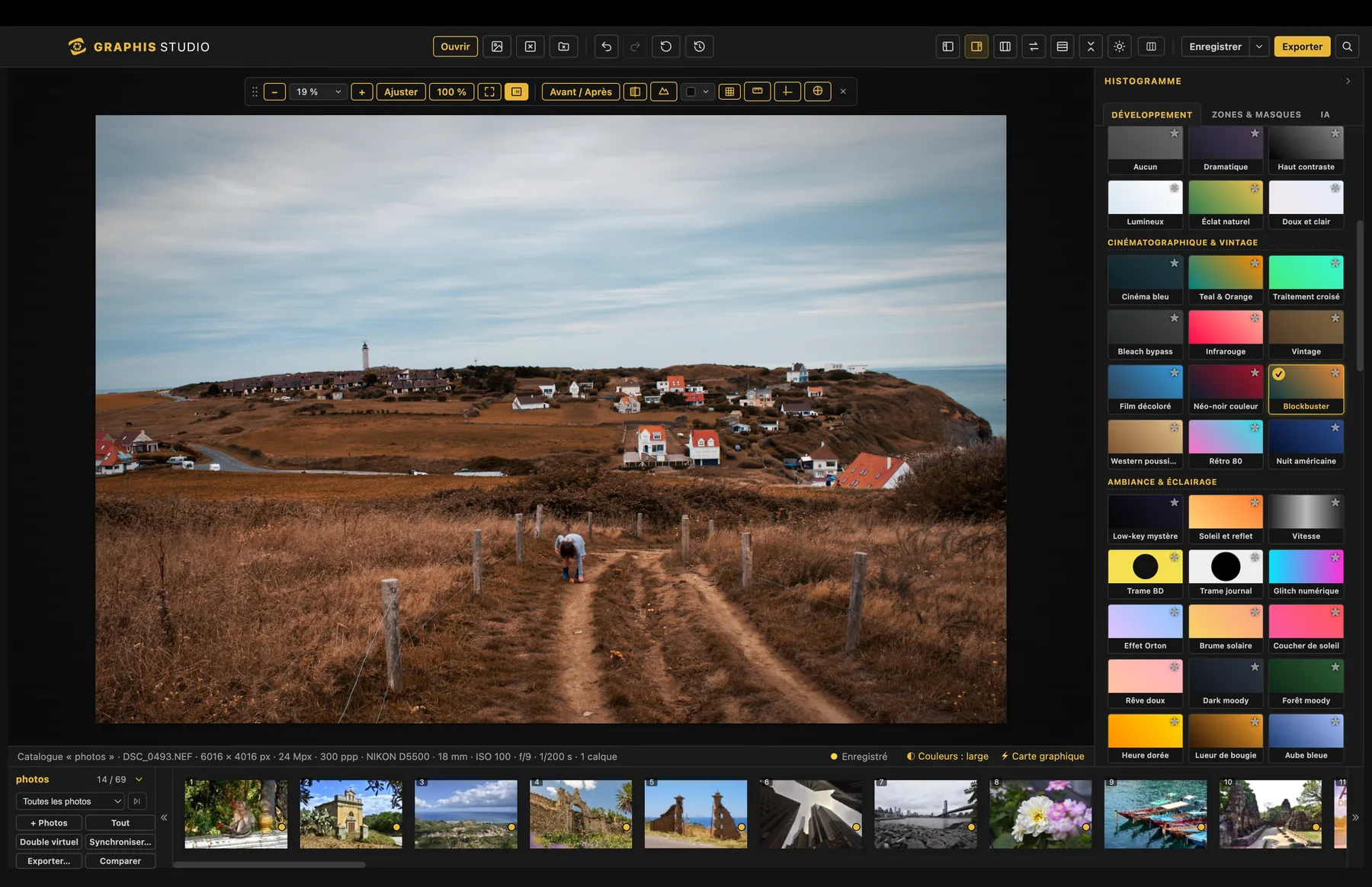
Le panneau Effets et préréglages.
Préréglages.
Des rendus prêts à l'emploi classés par catégories, avec un champ de recherche. Le bouton « + Créer » enregistre vos réglages actuels comme préréglage (sa vignette montre la photo avec ses réglages). Exporter écrit vos préréglages dans un fichier (.json) et Importer en ajoute depuis un fichier : pratique pour changer d'ordinateur ou les partager. Parmi les rendus : Éclat naturel, Néo-noir, Blockbuster, Western poussiéreux, Rétro 80, Nuit américaine, Pellicule couleur 400, Cyanotype, Glitch, Effet Orton…
Effets.
Fuites de lumière (avec angle), reflet de lentille, lueur, halation, Orton, poussières ; flous (d'objectif, radial, de mouvement) ; aberration chromatique créative et glitch ; vignettage ; grain ; trame de points façon BD ou journal. Ils sont calculés dans l'image : ils sont donc présents à l'export.
Monochromie, bichromie, trichromie.
En bas du panneau : les tons de la photo passent par 1, 2 ou 3 couleurs, avec six associations prêtes, un bouton ⇄ pour inverser l'ordre, l'intensité et l'équilibre entre ombres et lumières.
Optique et géométrie
Optique
Cochez Activer les corrections de profil : l'objectif est reconnu d'après les informations de la photo, et sa distorsion et son vignetage sont corrigés à la focale et à l'ouverture de la prise de vue (base d'objectifs Lensfun : 1 565 objectifs, 1 057 boîtiers). Si l'objectif n'est pas reconnu, « Choisir l'objectif… » permet de le chercher dans la liste. Deux curseurs dosent la correction (0 à 200 %). La case « Supprimer les franges colorées » reste disponible.
Géométrie
Redressement automatique.
Le logiciel détecte les lignes droites de la photo. Auto : correction équilibrée ; Niveau : horizon seulement ; Vertical : horizon et verticales (bâtiments) ; Complet : en plus la perspective horizontale ; Désactivé : annule. Les curseurs restent réglables ensuite. Il faut des lignes droites nettes : sur un paysage naturel, le logiciel l'indique au lieu de deviner.
Redresser avec des repères.
Cliquez sur « Tracer des repères », puis glissez le long de lignes qui doivent être verticales (mur, poteau) ou horizontales (horizon, toit), sans limite de nombre. Un repère corrige la rotation ; deux verticaux ou plus, la perspective verticale ; deux horizontaux ou plus, la perspective horizontale. Double-clic ou Suppr pour en retirer un, « Effacer les repères » pour tout retirer, Échap pour terminer.
Transformation.
Format (étirement), échelle de 50 à 150 %, décalages, case « Contraindre le recadrage » (les bords vides sont coupés) et grille d'alignement.
Espace de couleurs : large ou sRGB
Dans la barre d'état, le bouton Couleurs : large / sRGB choisit comment les couleurs sont calculées. En mode large, les verts, bleus et rouges très saturés d'un RAW sont gardés jusqu'à l'export en Adobe RGB, ProPhoto RGB ou Display P3, et affichés tels quels sur un écran à gamut large. En mode sRGB, les couleurs sont ramenées au sRGB dès le développement. Le mode large est utilisé pour les nouvelles photos ; une photo déjà retouchée dans un ancien catalogue reste en sRGB pour garder exactement son aspect. La différence concerne surtout les RAW.
Chapitre 5
Retouches locales et sélections
Corriger une zone sans toucher au reste : masques de réglage, sélections et IA.
Masques de réglage
Appuyez sur M ou ouvrez l'onglet Zones & masques. Un masque de réglage applique des réglages seulement dans une zone, comme dans Lightroom. Cinq façons de dessiner la zone :
Masques de réglage : dégradés, radial, pinceau.
Type de masque
Pour quoi faire
Dégradé linéaire
Assombrir un ciel, éclaircir un premier plan
Dégradé radial
Vignette ou éclairage d'un sujet
Pinceau
Peindre la zone, avec masquage automatique qui suit les contours
Plage de luminosité
Agir sur les tons clairs, moyens ou foncés
Plage de couleur
Agir sur une couleur choisie à la pipette
Les zones se combinent : Ajouter, Soustraire ou Croiser. Les réglages locaux comprennent l'exposition, le contraste, les tons, la température, la saturation, la clarté, la netteté, le flou, la teinte de couleur… Le curseur Flou existe dans tous les masques. O affiche la superposition rouge du masque.
Sélections classiques
Le panneau Zones & masques et le menu Sélection réunissent les outils façon Photoshop : rectangle, ellipse, lasso, lasso polygonal, baguette magique et sélection rapide (touches S, L et W pour les principaux). Pour chaque sélection : ajouter, soustraire, croiser, inverser (), contour progressif (Maj+F6), étendre, contracter.
Sélections par IA
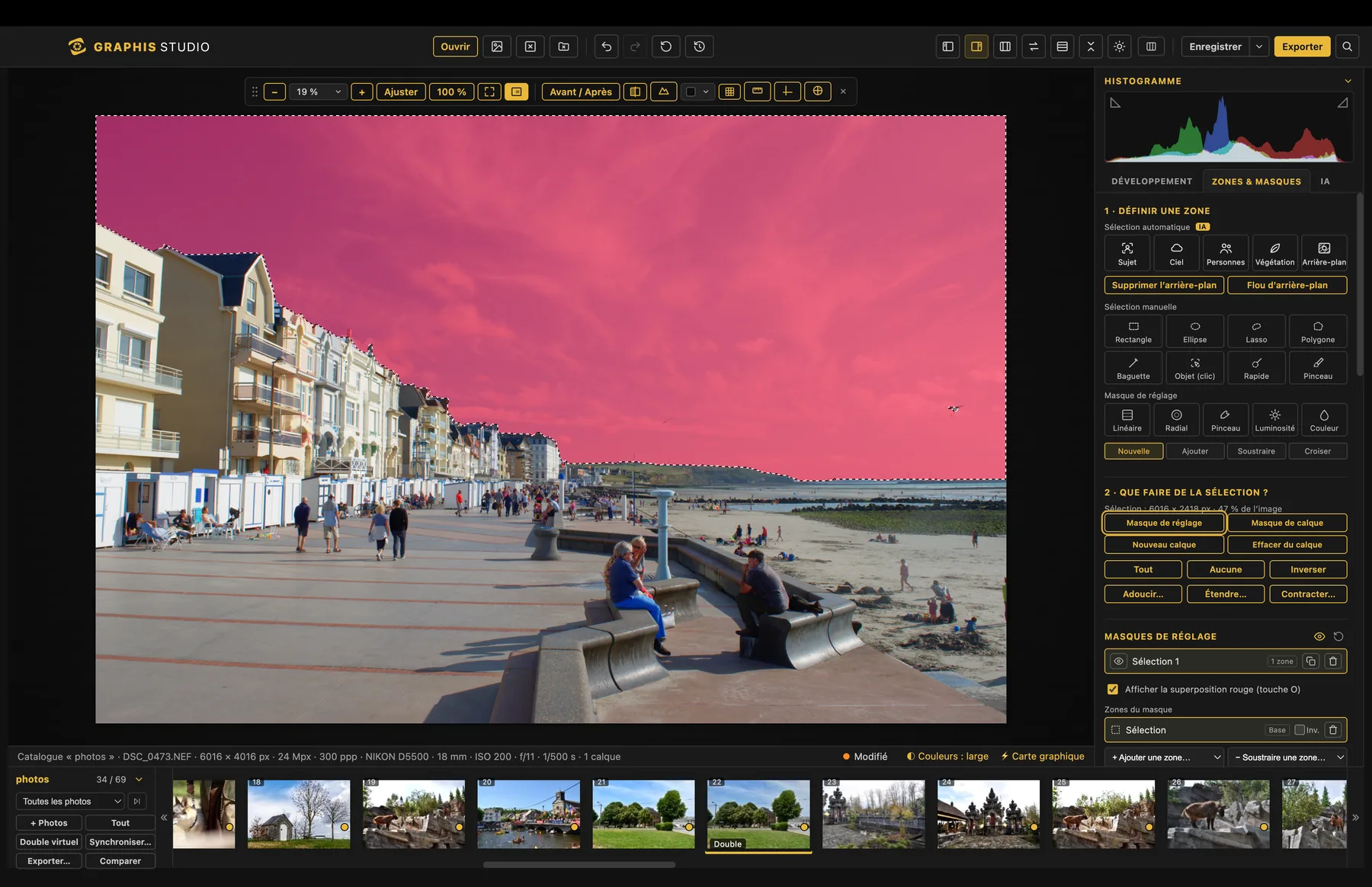
L'onglet Zones & masques avec les sélections par IA.
Sujet, ciel, personnes, arrière-plan.
Un clic dans l'onglet Zones & masques ou dans le menu Sélection (ou IA). La sélection épouse les contours de la photo.
Végétation.
Sélection par la couleur et la texture.
Objet (un clic).
Cliquez sur un objet (personne, vêtement, voiture, bâtiment, meuble…) : il est détouré avec des bords nets. Le premier clic analyse la photo (quelques secondes, une fois par photo), les suivants sont rapides. Cliquer de nouveau au même endroit change la taille de l'objet (petit, moyen, grand : la veste, puis la personne entière). Maj ajoute à la sélection, Alt en retire.
Décontamination des bords.
Retire le liseré de l'ancien fond autour d'un détourage et affine les contours (cheveux). Elle crée un nouveau calque et garde l'original, masqué.
Que faire d'une sélection ?
Commande
Résultat
Créer un masque de réglage
Les réglages locaux ne s'appliquent que dans la sélection (par exemple assombrir le ciel).
Créer un masque de calque
Le calque n'est visible que dans la sélection.
Copier sur un nouveau calque
Effacer la zone du calque
Suppr
Supprimer ou flouter l'arrière-plan
Supprimer l'arrière-plan.
Un clic : le sujet est détouré grâce au masque du calque, que vous retouchez ensuite au pinceau (B). Exportez en PNG pour garder la transparence.
Flou d'arrière-plan.
Un effet portrait en un clic. Il crée un masque de réglage « Flou d'arrière-plan » dont l'intensité se règle avec le curseur Flou.
Chapitre 6
Calques et montage
Assembler plusieurs images, du texte et des formes, puis les intégrer de façon réaliste.
Ajouter des calques
Une image en calque.
, ou glissez une photo ou une vignette de la pellicule sur la photo ouverte.
Images libres.
Le bouton Images libres de la barre du haut cherche des images gratuites et libres de droits sur Pixabay. Il demande une clé d'API Pixabay gratuite, que vous créez sur le site de Pixabay et collez une seule fois dans la fenêtre. Deux modes : Illustrations transparentes (fond déjà transparent) et Photos. Pour les photos, la case « Détourer automatiquement la photo après l'ajout » (cochée par défaut) supprime l'arrière-plan avec l'IA en quelques secondes ; décochez-la pour garder la photo entière. Un clic sur une vignette ajoute l'image en calque.
Nouveau calque.
Calque › Nouveau calque, ou pour copier la sélection sur un calque.
Le panneau Calques
Visibilité, ordre, verrouillage.
L'œil montre ou cache un calque, les flèches changent l'ordre, le cadenas le verrouille.
Mode de fusion et opacité.
Normal, Produit, Écran, Superposition, Lumière douce et les autres modes classiques ; opacité de 0 à 100 %.
Réglages par calque.
Chaque calque a ses propres réglages de développement, indépendants de ceux de la photo de fond.
Masque de fusion.
Un masque noir et blanc cache ou montre des parties du calque. Peignez au pinceau (B) : le blanc montre, le noir cache. X échange les deux couleurs.
Déplacer et transformer
Touche V : l'outil Transformer. Glissez pour déplacer, tirez les poignées pour agrandir ou réduire, tournez avec les coins. Les flèches du clavier déplacent d'un pixel. Maintenez Alt pour désactiver l'aimantation, et utilisez Maj pour garder les proportions.
Texte
Touche T : cliquez sur la photo et tapez ; Entrée passe à la ligne. Police, style, taille et couleur se règlent dans le panneau, avec « Paragraphe et caractères » : alignement, interlettrage, interlignage et casse. Le texte reste modifiable.
Placement et intégration
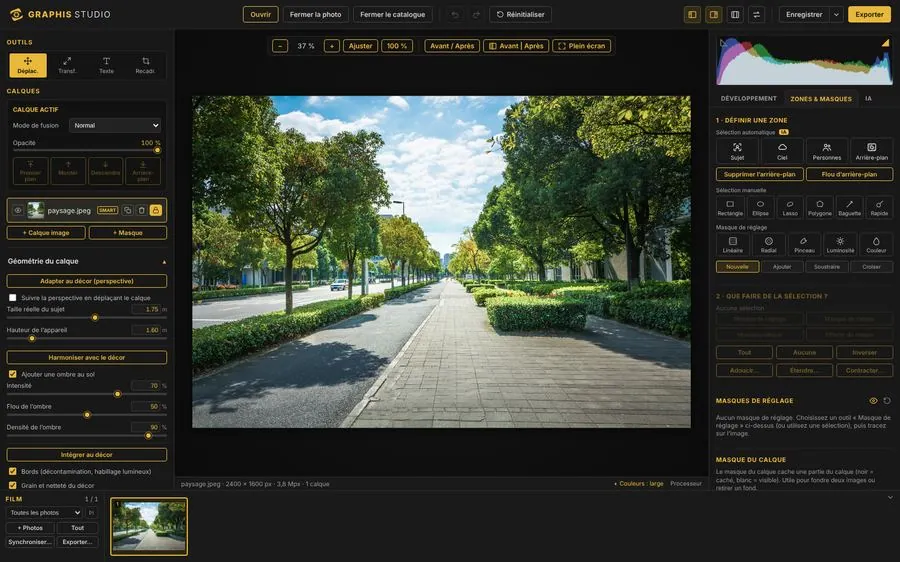
Ce panneau, propre à chaque calque, sert à rendre un élément ajouté crédible dans la scène. Il apparaît avec l'outil Transformer.
Correspondance automatique.
Le bouton tout en haut du panneau enchaîne la taille selon la perspective, l'harmonisation et l'intégration. Chaque réglage reste modifiable ensuite.
Taille réelle et perspective.
Choisissez un repère de taille (adulte, enfant, chien, vélo, voiture, arbre…) ou écrivez le nom de l'élément (« chaise », « cheval »…) : le sujet prend la taille qu'il aurait à cet endroit de la photo. L'horizon est trouvé automatiquement. Si la photo a été prise très bas ou très haut, « Calibrer d'après un objet du décor » corrige la hauteur de l'appareil.
Harmoniser avec le décor.
La couleur de la lumière, l'exposition et le contraste du sujet se rapprochent de ceux du fond. Une ombre au sol, avec ombre de contact sous les pieds, est ajoutée ; le soleil est deviné sur le ciel et sa direction se règle.
Intégrer au décor.
Lumière du soleil sur le sujet, bords adoucis, grain et netteté du fond, voile atmosphérique, et option « Passer derrière les objets » (une haie ou un poteau plus proche masque le sujet).
Ambiances.
Plein soleil, Ciel couvert, Intérieur, Coucher de soleil : un choix règle d'un coup la lumière, le flou et l'ombre.
Avant / après.
L'œil à droite du titre du panneau montre le sujet sans ces effets, pour comparer.
Chapitre 7
Les outils d'intelligence artificielle
Ils tournent sur votre ordinateur : aucune photo n'est envoyée sur Internet.
Les outils d'IA sont réunis dans l'onglet IA, à droite, et dans le menu IA. Chaque outil qui a besoin d'un modèle le télécharge la première fois (voir « Installer et activer le logiciel »), puis il fonctionne hors ligne.
Les outils
Outil
À quoi il sert
Gomme IA (Q)
Effacer un passant, une poubelle, un fil, une tache : peignez la zone ([ et ] changent la taille du pinceau), puis Effacer ou Entrée. La retouche est sans perte, annulable, et fonctionne aussi sur les RAW.
Poussière du capteur
Repère automatiquement les taches de poussière et les entoure ; un clic exclut une fausse détection ; le curseur Sensibilité en montre plus ou moins. « Supprimer les N taches » les efface.
Fils et câbles
Repère les lignes électriques et les haubans, surtout sur le ciel, et les efface. Même principe : clic pour exclure, curseur Sensibilité.
Revoir les retouches
Liste toutes les retouches de la photo ; un clic sur l'une la retire seule.
Débruitage IA
Retire le bruit en gardant les détails, avec aperçu avant / après et curseur d'intensité.
Agrandir ×2
Double la largeur et la hauteur en recréant les détails fins. Utile pour un fort recadrage ou un grand tirage.
Accentuer la netteté
Rend du piqué à une photo un peu floue, sans halo. L'option « Garder le flou de l'arrière-plan » garde un fond doux derrière un sujet net.
Corriger le flou de bougé
Rend la netteté à une photo floue à cause d'un léger mouvement de l'appareil ou du sujet.
Suppression des reflets
Retire le reflet d'une vitre (vitrine, fenêtre, vitre de voiture) devant la scène photographiée.
Yeux rouges
Un clic : les visages et les yeux sont trouvés, les pupilles rouges neutralisées.
Les sélections par IA (sujet, ciel, objet…) et la suppression de l'arrière-plan sont décrites dans le chapitre « Retouches locales et sélections ».
Comment s'y prendre
Ouvrez la photo et allez dans l'onglet IA, ou choisissez l'outil dans le menu IA.
Si le modèle n'est pas encore sur l'ordinateur, il est téléchargé : une indication de progression s'affiche.
Réglez l'intensité avec le curseur, regardez l'aperçu avant / après sur la zone de votre choix, puis validez.
Pour le débruitage, l'agrandissement, la netteté, le flou de bougé et les reflets, le résultat est une nouvelle photo TIFF 16 bits enregistrée à côté de l'original (« -Débruité », « -x2 », « -Net », « -SansReflet »), ajoutée à la pellicule avec les mêmes réglages. Gomme, poussière, fils et yeux rouges sont des retouches de la photo, annulables.
Dans tous les cas, le fichier d'origine n'est jamais modifié.
Limites à connaître
Durée.
Le débruitage, l'agrandissement et le flou de bougé sont des calculs lourds, prévus pour la carte graphique : la fenêtre affiche une durée estimée. Sans carte graphique compatible, comptez plusieurs minutes, parfois beaucoup plus pour un grand RAW ; le flou de bougé est le calcul le plus long. L'agrandissement est limité à 100 Mpx en sortie.
Annuler un calcul.
Les calculs d'IA affichent un bouton Annuler : il arrête le calcul tout de suite et libère la mémoire. Vous pouvez recommencer ensuite, par exemple sur une zone plus petite.
Ordinateur modeste.
Avec 8 Go de mémoire et une carte graphique ancienne, les calculs d'IA les plus lourds peuvent faire planter l'affichage de la carte graphique. Le logiciel bascule alors tout seul en mode compatible (voir « Dépannage »).
Flou de bougé.
Efficace sur un bougé de quelques pixels. Il ne rattrape pas une mise au point ratée ni un flou très fort, et peut accentuer le bruit : débruitez d'abord.
Gomme IA.
Idéale pour les petits et moyens objets. Sur une très grande zone, le remplissage est plus flou.
Reflets.
Un reflet qui occupe toute l'image, ou très lumineux (soleil, lampe), peut n'être retiré qu'en partie.
Yeux rouges.
Il faut un visage reconnaissable, de face ou de trois quarts. Les yeux d'animaux ne sont pas traités.
Sans Internet.
Si un modèle n'a jamais été téléchargé, la première utilisation demande une connexion. Pour être tranquille, utilisez Aide › Télécharger les modèles d'IA….
Chapitre 8
Finitions et export
Signature, cadre, légende, filigrane, puis l'export dans le bon format.
Finitions
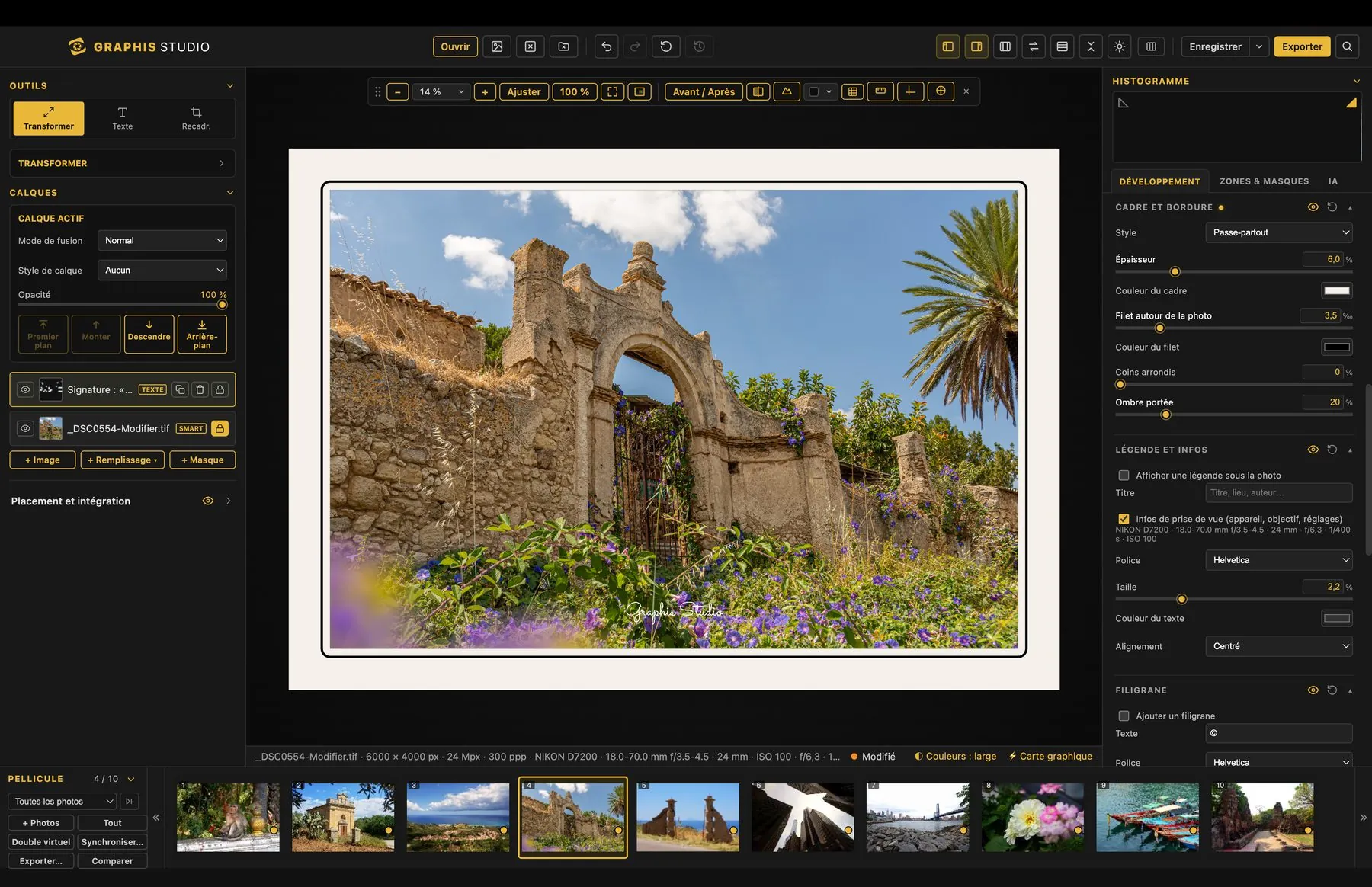
Finitions est le dernier panneau de l'onglet Développement. Ses réglages sont visibles à l'écran et appliqués à l'export.
Signature.
Un texte (police, style, taille, couleur) ou un logo que vous chargez, placé dans un coin ou en bas au centre. « Définir comme signature » la mémorise ; elle peut être ajoutée automatiquement à chaque photo ouverte.
Cadre et bordure.
Bordure simple, passe-partout, galerie (filet noir), instantané (bas plus large), négatif (perforations) ou liseré dans la photo ; épaisseur, couleur, coins arrondis, ombre portée.
Légende et infos.
Un titre libre et les informations de prise de vue (appareil, objectif, focale, ouverture, vitesse, ISO) sous la photo, avec police, taille, couleur et alignement.
Cliquez sur Exporter (barre du haut). L'export se fait en pleine résolution, avec calques, masques, recadrage et réglages. Dans la fenêtre :
Option
Détail
Format
JPEG, PNG, WebP ou TIFF.
Qualité
Curseur pour JPEG et WebP (PNG et TIFF sont sans perte).
Taille
Taille d'origine ou une taille réduite.
Profil couleur
sRGB, Display P3, Adobe RGB (1998) ou ProPhoto RGB ; le profil est incorporé au fichier. WebP est toujours en sRGB.
Profondeur
8 ou 16 bits pour PNG et TIFF. Le TIFF est compressé sans perte, à 300 ppp.
CMJN
En TIFF, la liste des profils propose aussi des profils CMJN pour l'imprimeur (FOGRA39 fourni, ceux de votre ordinateur, ou un autre profil).
Informations
Pour un JPEG : conserver les données EXIF, retirer la position GPS, inclure les informations IPTC (titre, auteur, droits).
Exporter plusieurs photos
Dans la pellicule, Exporter… () exporte les photos sélectionnées, ou tout le film, dans un dossier choisi.
Fichier XMP pour Lightroom
À l'export, cochez « Créer aussi un XMP pour Lightroom à côté du RAW d'origine » (ou utilisez « Créer les XMP pour Lightroom » dans le menu Fichier) : Lightroom, Camera Raw et Bridge reprennent alors le développement, qui reste modifiable.
Chapitre 9
Passerelle Adobe
Reprendre ses fichiers et ses habitudes quand on vient de Photoshop ou de Lightroom.
Fichiers Photoshop
Graphis Studio ouvre les fichiers PSD et PSB et retrouve leurs calques (nom, opacité, mode de fusion, visibilité, masque de fusion), dont les calques de texte et de remplissage. Les calques de réglage courants (niveaux, courbes, teinte/saturation…) deviennent des réglages Graphis modifiables.
Un fichier Photoshop et ses calques.
Formes vectorielles et objets dynamiques. Les calques de forme et les objets dynamiques sont repris sous forme de pixels, tels que Photoshop les affiche : ils ne restent ni vectoriels ni modifiables comme objets dynamiques. Les masques vectoriels ne sont pas repris, contrairement aux masques de fusion en pixels. À l'ouverture, un compte rendu liste ce qui n'a pas pu être repris.
Catalogues Lightroom
Fichier › Ouvrir un catalogue Lightroom… importe le contenu d'un catalogue Lightroom Classic (.lrcat) : photos, notes, drapeaux et réglages compatibles. Le logiciel n'ouvre pas le catalogue tel quel : il en lit le contenu et crée un catalogue .graphis.
Retrouver ses repères
Dans Lightroom ou Photoshop
Dans Graphis Studio
Module Développement
Onglet Développement
Masques
Onglet Zones & masques
Calques, masques de fusion
Panneau Calques
Niveaux, courbes
Courbe et niveaux
Neural Filters, remplissage génératif
Onglet IA, qui travaille sur votre ordinateur
Chapitre 10
Affichage et confort de travail
Zoom, comparaison, aides à l'analyse de l'image, panneaux et recherche de commandes.
Zoom et déplacement
Zoom.
et ou la barre d'affichage. ajuste la photo à l'écran, l'affiche à 100 % (un pixel par pixel).
Déplacement.
Maintenez Espace et glissez.
Plein écran.
F affiche la photo en plein écran ; Échap revient.
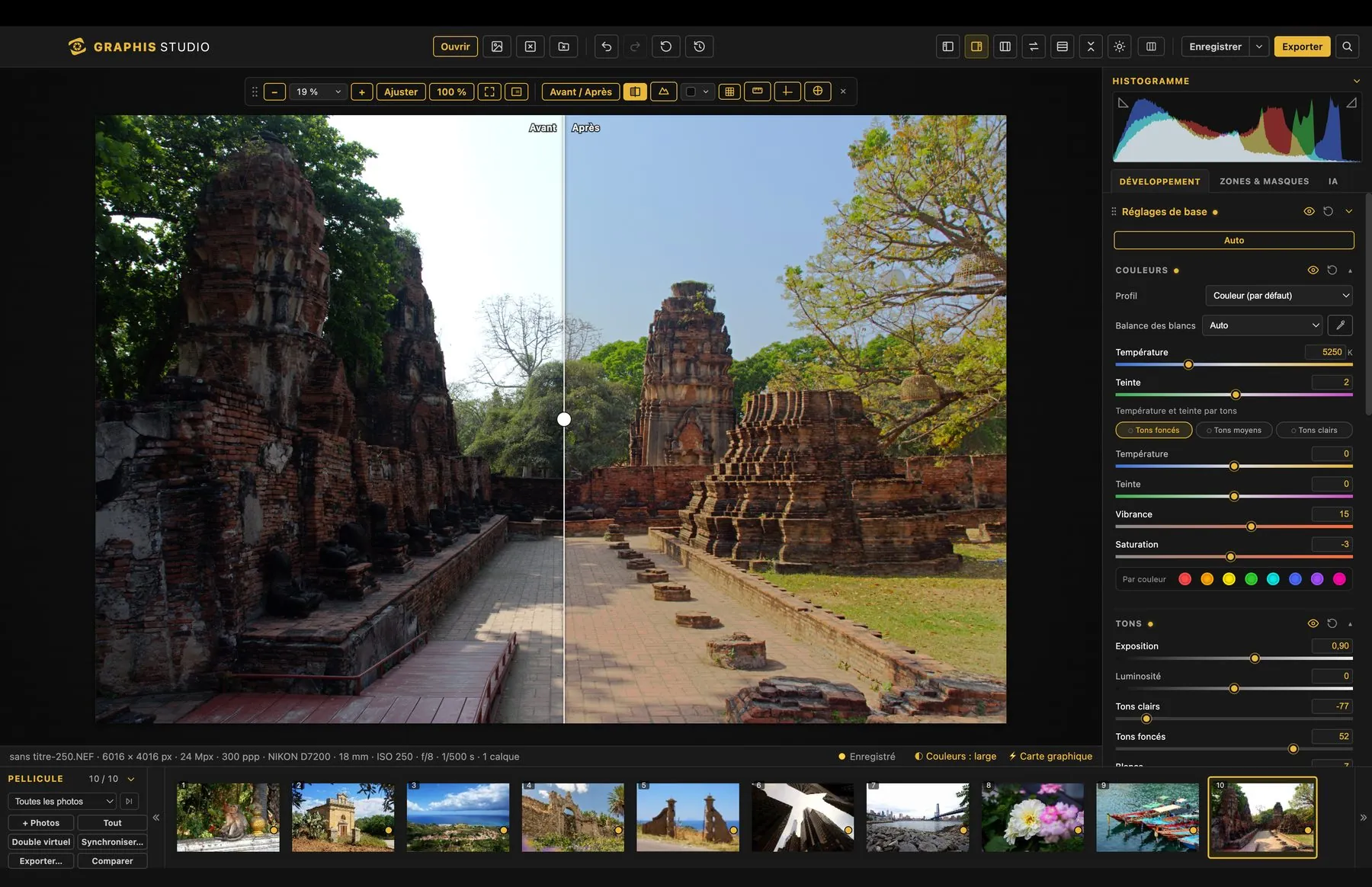
Avant / Après
Y affiche la photo avant et après vos réglages, côte à côte, avec une ligne que vous déplacez. \ bascule entre l'avant et l'après.
Avant / Après, côte à côte.
Aides à l'analyse
Histogramme.
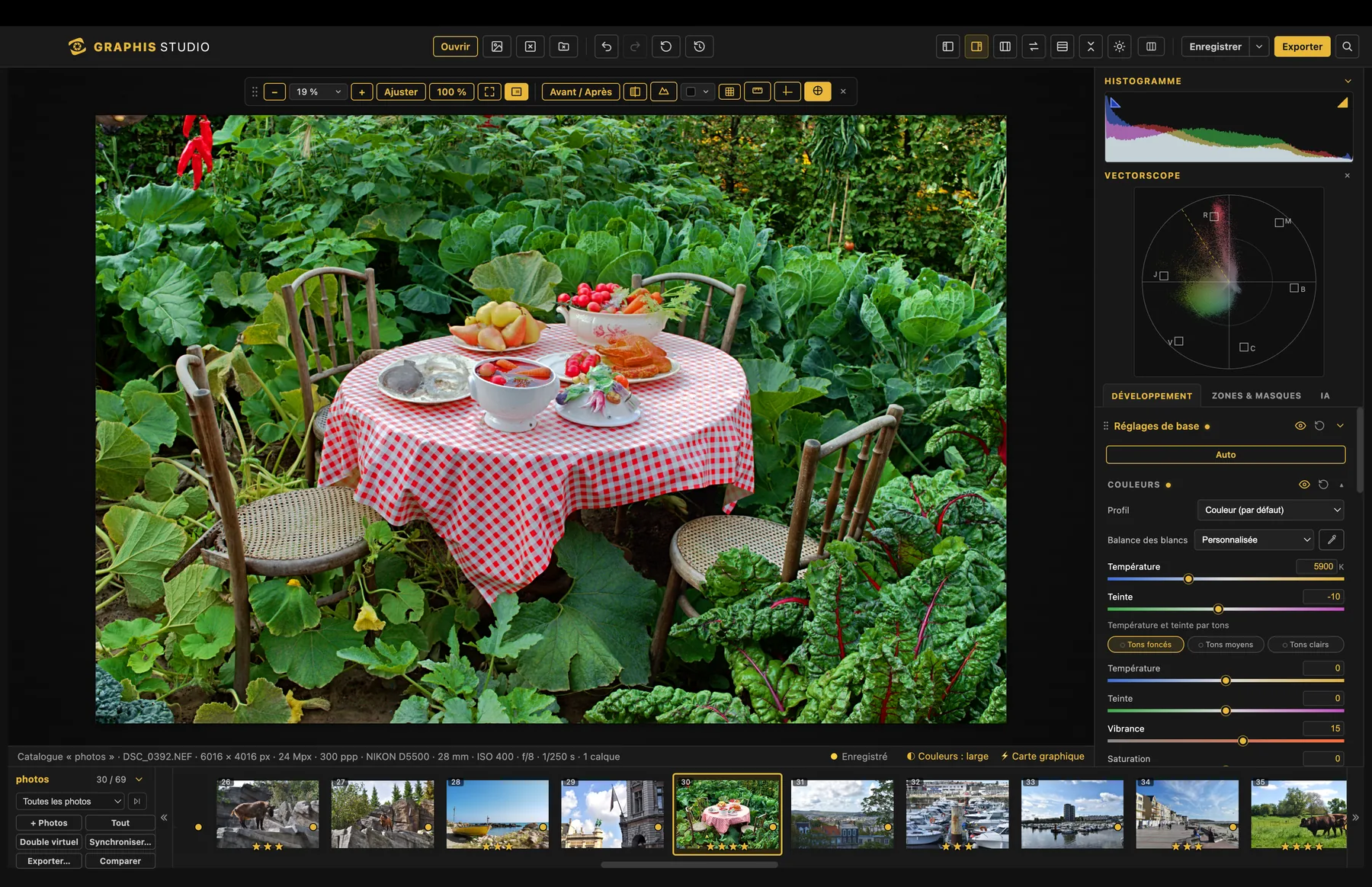
En haut à droite de la fenêtre, repliable, ouvert par défaut. Il suit la couche choisie dans la courbe des tonalités (RVB, rouge, vert ou bleu).
Écrêtage.
Des triangles aux coins de l'histogramme signalent les zones bouchées (en bleu) et brûlées (en jaune) : survolez-les pour un aperçu, cliquez pour le garder. J affiche les deux.
Vectorscope.
Le bouton du panneau d'affichage l'ouvre sous l'histogramme. Il montre les teintes (l'angle) et les saturations (la distance au centre) de la photo. Un clic sur le vectorscope zoome ×2 sur les couleurs peu saturées.
Grilles de composition.
Règle des tiers, nombre d'or, spirale d'or, diagonales… Avec l'outil Recadrage, O passe à la grille suivante et Maj+O oriente la spirale.
Règles.
affiche des règles graduées sur les bords de la photo ; l'unité et la résolution (ppp) se choisissent dans le menu des repères.
Repères.
Tirez depuis une règle pour en créer un ; ramenez-le sur la règle pour le supprimer. Le bouton Repères de la barre d'affichage permet aussi d'en placer un à une position précise, ou incliné (point de passage et angle ; Maj + glisser pour le pivoter), de les modifier ou de tous les effacer. les affiche ou les masque.
Fond perdu.
« Ajouter les 4 repères » trace les traits de coupe à la distance choisie des quatre bords, pour préparer une impression.
Aimantation.
Les calques et les repères s'aimantent aux repères, aux bords et au centre ; une case du menu l'active ou la désactive, et Alt la désactive pendant un déplacement.
Organiser l'espace
Panneaux.
Tab masque ou affiche tous les panneaux. affiche ou masque le panneau des calques, le panneau d'affichage.
Gauchers.
Le bouton d'inversion de la barre du haut met les panneaux à gauche et les outils à droite.
Recherche de commande.
: tapez le nom d'une commande ou d'un réglage.
Aide.
F1 affiche la liste des raccourcis.
Chapitre 11
Raccourcis clavier
Sur Mac, ⌘ remplace Ctrl, ⌥ remplace Alt et ⇧ remplace Maj.
Fichiers
Action
Mac
PC
Ouvrir des photos
⌘O
Ctrl+O
Nouveau document
⌘N
Ctrl+N
Image en calque
⌘⇧O
Ctrl+Maj+O
Enregistrer
⌘S
Ctrl+S
Enregistrer avec les photos
⌘⌥S
Ctrl+Alt+S
Exporter
⌘E
Ctrl+E
Exporter plusieurs photos
⌘⇧E
Ctrl+Maj+E
Fermer la photo
⌘⇧W
Ctrl+Maj+W
Fermer le catalogue
⌘⌥W
Ctrl+Alt+W
Édition et sélection
Action
Mac
PC
Annuler
⌘Z
Ctrl+Z
Rétablir
⌘⇧Z
Ctrl+Maj+Z
Réinitialiser la photo
⌘⇧R
Ctrl+Maj+R
Tout sélectionner / désélectionner
⌘A / ⌘D
Ctrl+A / Ctrl+D
Inverser la sélection
⌘⇧I
Ctrl+Maj+I
Copier la sélection sur un calque
⌘J
Ctrl+J
Inverser le masque
⌘I
Ctrl+I
Transformation
⌘T
Ctrl+T
Recherche de commande
⌘K
Ctrl+K
Notation et tri
Touche
Action
1 à 5, 0
Étoiles, retirer la note
P / X / U
Retenue / rejetée / retirer le drapeau
←→
Photo précédente / suivante
F6
Masquer ou afficher la pellicule
Outils
Touche
Outil ou action
V
Déplacement et transformation
T
Texte
C
Recadrage (Entrée pour valider)
M
Masques de réglage
O
Superposition rouge du masque
B
Pinceau de masque du calque
X
Inverser noir et blanc du pinceau
SLW
Sélection : rectangle, lasso, baguette magique
Q
Gomme IA
Suppr
Supprimer le calque (avec une sélection : effacer la zone)
Flèches
Décaler le calque d'un pixel (Maj : ×10)
Affichage
Touche
Action
Y
Avant / Après côte à côte
\
Avant / Après
J
Zones bouchées et brûlées
F
Plein écran (Échap pour revenir)
⌘0 / ⌘1
Ajuster à l'écran / 100 % (PC : Ctrl+0 / Ctrl+1)
Espace + glisser
Déplacer la vue
Tab
Masquer ou afficher les panneaux
Alt en déplaçant
Sans aimantation
F1
Liste des raccourcis
Chapitre 12
Limites et conseils
Ce que le logiciel ne fait pas, et comment travailler confortablement.
Limites
HEIC.
Non pris en charge pour l'instant : exportez en JPEG depuis l'application Photos.
Fichiers très lourds.
Les très grands panoramas et les montages à nombreux calques demandent de la mémoire. Travaillez sur une copie réduite pendant la composition.
Une licence, deux ordinateurs.
Désactivez un ordinateur avant d'en utiliser un troisième.
Modèles d'IA.
Environ 650 Mo à télécharger. Une connexion est nécessaire la première fois.
Rendu entre logiciels.
Un fichier ouvert dans un autre logiciel peut s'afficher légèrement différemment (couleurs, effets).
Conseils
Enregistrez tôt.
Faites un premier enregistrement dès l'ouverture : l'enregistrement automatique prend ensuite le relais.
Sauvegardez le catalogue et les photos.
Le catalogue ne contient pas les images. Utilisez « Enregistrer avec les photos » pour archiver.
Vérifiez à 100 %.
Netteté, bruit et retouches IA se jugent à pleine taille.
Large ou sRGB.
Gardez le mode large pour le travail et exportez en sRGB pour le web.
Gagnez du temps.
Synchronisez les réglages d'une série, créez vos préréglages, et utilisez la recherche de commande.
Chapitre 13
Dépannage
Les situations les plus fréquentes et ce qu'il faut faire.
Les photos deviennent noires, ou l'affichage plante (surtout sur PC)
Sur un ordinateur modeste (peu de mémoire, carte graphique ancienne), un calcul d'IA lourd peut faire planter l'affichage de la carte graphique : les photos de la pellicule et de l'écran deviennent toutes noires.
Graphis Studio le détecte et affiche le message « La carte graphique de cet ordinateur a rencontré un problème ». Il passe en mode compatible : tout est calculé par le processeur, plus lentement mais de façon stable.
Cliquez sur Relancer maintenant (ou enregistrez d'abord votre travail, puis relancez). Si l'enregistrement automatique était activé, votre travail vous est proposé au redémarrage.
Vous pouvez activer ou désactiver ce mode vous-même : menu Aide › Mode compatible (sans carte graphique). Le logiciel doit alors être relancé.
Les cas courants
Problème
Solution
Impossible d'activer la licence
Vérifiez la clé (elle commence par GRPH-) et la connexion Internet. Si la fenêtre indique deux ordinateurs déjà utilisés, désactivez-en un.
Troisième ordinateur
Ouvrez la fenêtre de licence sur un ordinateur actif et cliquez sur « Désactiver cet ordinateur », puis activez sur le nouveau.
« Lecture seule — activer »
L'essai est terminé ou la licence n'est pas à jour. Activez une clé, ou connectez-vous à Internet pour vérifier l'abonnement.
« Essai terminé »
Achetez une licence depuis graphisstudio.com ; vos catalogues et réglages sont conservés.
« Abonnement à vérifier »
Connectez-vous à Internet, puis rouvrez le logiciel.
Photos introuvables
Le logiciel propose de les localiser : indiquez le nouveau dossier. Si le dossier entier a bougé, elles sont retrouvées toutes seules.
Un fichier HEIC ne s'ouvre pas
Exportez-le en JPEG depuis l'application Photos.
L'IA demande de télécharger un modèle
Normal à la première utilisation. Connectez-vous à Internet, ou utilisez Aide › Télécharger les modèles d'IA….
L'IA est lente
Sans carte graphique compatible, le processeur travaille : c'est plus long. Fermez les autres applications lourdes et traitez une photo à la fois. Le bouton Annuler arrête un calcul trop long.
Windows « a protégé votre ordinateur » à l'installation
Cliquez sur Informations complémentaires, puis sur Exécuter quand même (l'installateur n'est pas encore signé numériquement).
Les couleurs semblent ternes sur le web
Exportez en sRGB. Un fichier en espace large est mal affiché par certains navigateurs.
Une mise à jour ne s'installe pas
Utilisez « Rechercher des mises à jour… ». Si des modifications ne sont pas enregistrées, la mise à jour s'installe à la fermeture.
Le logiciel se ferme brutalement
Rouvrez-le : si une copie de secours existe, elle est proposée.
Si le problème persiste, écrivez à contact@graphisstudio.com en indiquant votre système (macOS ou Windows et sa version), la version de Graphis Studio (menu Graphis Studio › À propos sur Mac, Aide › À propos sur PC) et ce que vous faisiez. Sur PC, le fichier erreurs.log du dossier de l'application aide à comprendre le problème : joignez-le si nous vous le demandons.